



VLOOKUP跨表提取数据
在数据处理和分析的过程中,Excel无疑是一个不可或缺的重要工具,它提供了许多强大的功能,帮助我们高效完成各种任务。其中,VLOOKUP函数是一个非常常用的查找函数,它能够在数据范围内查找信息,并返回匹配到的值。当数据分布在多个工作表时,VLOOKUP的跨表提取数据功能就显得尤为实用。
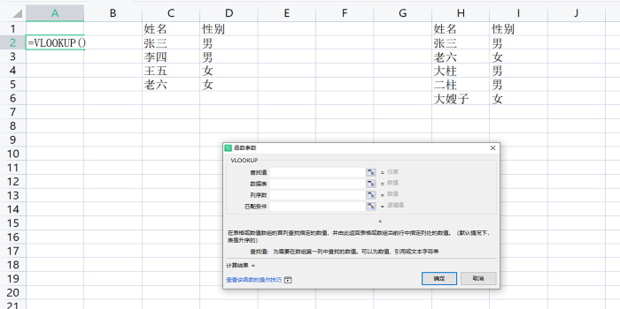
什么是VLOOKUP函数?
VLOOKUP,即“Vertical Lookup”,是一种在表格或区域中按列查找数据的函数。基本语法是这样的:=VLOOKUP( lookup_value, table_array, col_index_num, [range_lookup] ),其中:
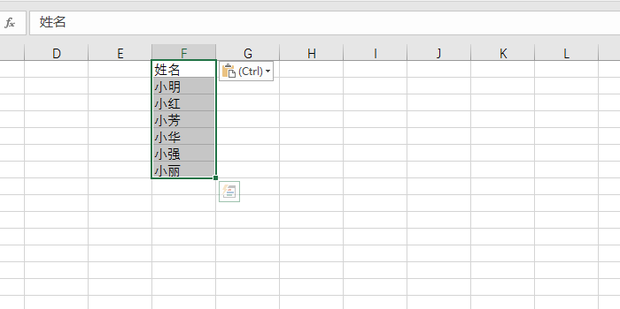
lookup_value:需要查找的值。table_array:要在其中搜索的表格范围。col_index_num:返回值的列号(相对于table_array)。[range_lookup]:可选参数,TRUE表示近似匹配,FALSE表示精确匹配。一般我们使用FALSE来确保精确查找。
为何需要跨表提取数据?
在实际工作中,数据可能分布在不同的表格中。这些表格可能出于安全性或逻辑性的考虑而被分开放置。例如,一个表可能存储雇员的基本信息,而另一个表存储其薪酬和绩效信息。我们可能需要在分析时,将这两部分信息结合起来,通过共享的字段(如员工ID)来提取对应的数据。
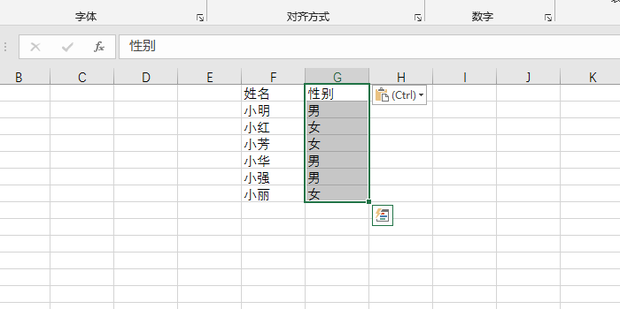
VLOOKUP跨表提取数据的步骤
-
明确对应关系:首先,需要确定两个表之间用于匹配数据的字段。通常在跨表操作中,这个字段是唯一的标识符,如ID或姓名。
-
设置公式:在新表中,使用
VLOOKUP公式,将查找值与来源表中的某一范围进行比对。例如,假设我们需要在表2中添加来自表1的工资信息。=VLOOKUP(A2, 表1!A:B, 2, FALSE)在这个公式中,
A2是查找值(假设为员工ID),表1!A:B是包含匹配表头的范围,其中A列为ID,B列为工资。2表示返回第二列的值,FALSE确保精确匹配。 -
处理结果:一旦公式设置完成,Excel会自动在来源表中查找匹配项,并返回相应的结果。如果找不到匹配项,将返回
#N/A。
注意事项
-
匹配列位置:确保文件中的查找列在
VLOOKUP函数中能被正确定位,列索引号从table_array的左起第一列开始计算。 -
数据类型一致:查找值和表格中的数据类型必须一致,否则可能导致无法匹配。
-
使用精确匹配:除非确实需要进行模糊匹配,否则建议使用
FALSE来进行精确匹配,这样可以避免因排版或字符问题造成的匹配错误。
通过掌握VLOOKUP跨表提取数据的技术,我们能够更高效、准确地整合不同来源的数据,为分析和决策提供有力支持。
標籤:
- Excel
- VLOOKUP函数
- 跨表提取数据
- 匹配字段
- 精确匹配